


ベクトル沿いにコピー
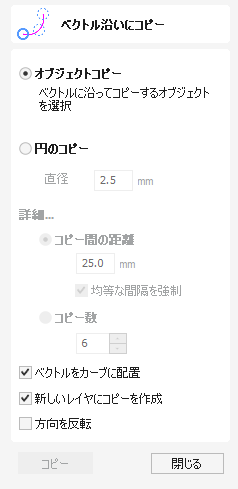
このツールは、選択した 1 つまたは複数のベクトルの長さに沿ってオブジェクトのコピーを配置することにより、オブジェクトの繰り返しパターンを自動的に作成します。このツールでは既存のオブジェクトを使用できますが、この種のパターンの一般的なデザイン要素である円の作成に特化したオプションもあります。
実際の動作を確認するには、このビデオをご覧ください。
オブジェクトをコピー

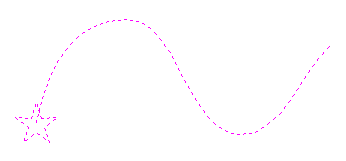
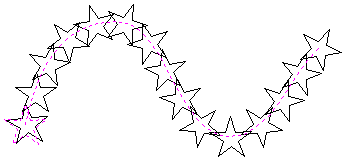
カーブまたは曲率沿いに、任意の形状ベクトルやベクトルグループをコピーすることができます。最初に選択されたベクトルまたはグループが、カーブ沿いに複数回コピーされます。
円をコピー
利用する円の直径を入力します。

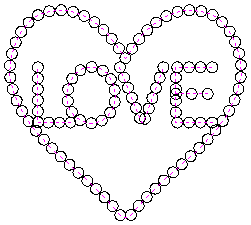
コピー間の距離
貼り付けが行われる各ベクトル間の選択カーブ沿いの距離です。[均等間隔を強制]オプションを選択すると、カーブの終点にオブジェクトの貼り付けが行われます。このオプションが未選択の場合は、貼り付けが行われるオブジェクトは、カーブの全長を考慮せずに指定距離で配置されます。
コピー数
コピー数を指定し、全長沿いに均等間隔を配置してコピー数を自動設定することができます。
カーブにオブジェクトを配置
このオプションの選択時には、貼り付けが行われるオブジェクトがコピー先のカーブに自動的に垂直に配置されます。未選択の場合は、コピーされるオブジェクトは元の方向を保持します。
新規レイヤにコピーを作成
新規レイヤに複数のコピーを作成します。これにより、加工工程用のベクトルの選択や管理がはるかに容易になります。
方向反転
コピーが上下逆の場合、このオプションにより選択ベクトル沿いにコピー方向を反転することができます。これにより、コピーされる形状の上下が反転されます。
どちらのビューでも使用可能
このツールは 2D ビューと 3D ビューの両方で使用できます。
2D ビューでは、ベクターをより直接的に表示できますが、3D ビューでは、3D デザインでベクターを操作したり、編集ボックスを活用したりするための柔軟性が高まります。

2D ビューでは、フォーム ツールの多くはフォーム内のオプションによってのみ制御されます。
- 中 - ベクトルを移動します( 代替 を押したまま、選択したオブジェクトを1つの軸に沿って移動します)
- 中央 - もう一度クリックして、回転中心に切り替えます。回転アンカーをクリックしてドラッグし、現在の選択範囲の回転中心の位置を変更します。
- コーナー(白) - ベクトルを比例的に拡大縮小します(非比例的に拡大縮小するには 代替 を押したままにし、中心を基準に拡大縮小するには シフト を押します)
- エッジ(白) - ベクトルを1つの軸で拡大縮小します(比例して拡大縮小するには、 シフト を押し続けます)
- コーナー (黒) - 回転中心を中心にベクトルを回転します ( 代替 を押したままにすると 15° 単位で回転します)。

3D ビューでは、左側の作成フォームを使用しなくても、ビュー内でベクトルを直接編集するためのハンドルの数が増えました。
3D ビューでは、ハンドルは次のようになります。
- 中 - ベクトルを移動します( 代替 を押したままにすると、選択したオブジェクトが1つの軸に沿って移動します)
- 中央 - もう一度クリックして、回転中心に切り替えます。回転アンカーをクリックしてドラッグし、現在の選択範囲の回転中心の位置を変更します。
- コーナー(白) - ベクトルを比例的に拡大縮小します(非比例的に拡大縮小するには代替 を押したままにし、中心を基準に拡大縮小するにはシフト を押します)
- エッジ(黒) - ベクトルを1つの軸で拡大縮小します(比例して拡大縮小するには、 シフト を押し続けます)
- 回転矢印(上の黒) - ベクトルを回転します( 代替 を押し続けると 15° ずつ回転します)
- 白い円は、このツールに固有のプロパティであり、ビュー内からツール フォームの値をマウスで直接編集できます。
変換ハンドルを選択すると、そのハンドルに適切な編集ボックスがアクティブになります。
ドラッグ中にフィールドの正確な値が必要な場合は、マウス ボタンを放して希望の値を入力し、その後に 入力 と入力して新しい値を受け入れます。